Find and Extract Data
1. Excel Export
1.1 In Excel öffnen / Open in Excel
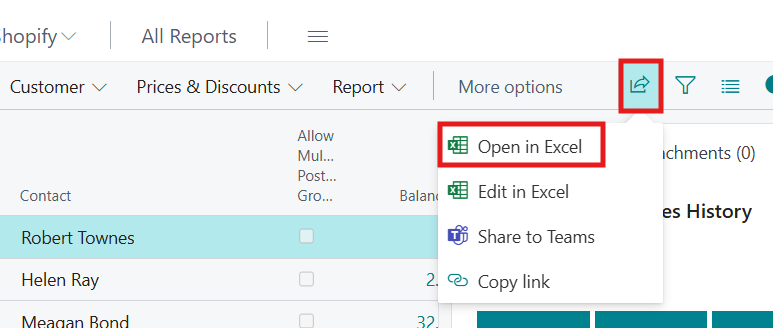
🇩🇪 Viele Seiten in Microsoft Business Central können mittels der Aktion „In Excel öffnen“ direkt an Excel gesendet werden.
🇺🇸 Many pages in Microsoft Business Central can be sent directly to Excel using the "Open in Excel" action.
1.2 Darstellung in Excel / Display in Excel
🇩🇪 Sobald die Daten übertragen wurden, wird die Liste in Excel übersichtlich als Tabelle dargestellt.
🇺🇸 Once the data has been transferred, the list is clearly displayed as a table in Excel.
1.3 Bearbeiten in Excel / Edit in Excel
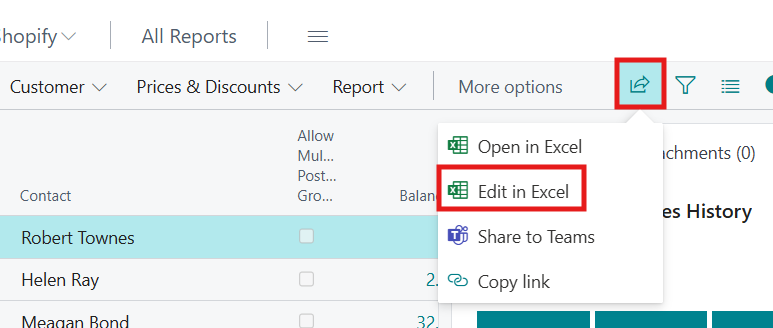
🇩🇪 Einige Seiten können mittels der Aktion „In Excel bearbeiten“ direkt an Excel zur Bearbeitung gesendet werden. Dabei wird, im Gegensatz zum reinen Export unter 1.1, eine Verbindung zwischen Excel und Business Central aufgebaut anhand der es möglich ist neue, geänderte oder gelöschte Daten zurück zu übertragen.
🇺🇸 Some pages can be sent directly to Excel for editing using the "Edit in Excel" action. Unlike the simple export described in section 1.1, this establishes a connection between Excel and Business Central, allowing new, modified, or deleted data to be transferred back.
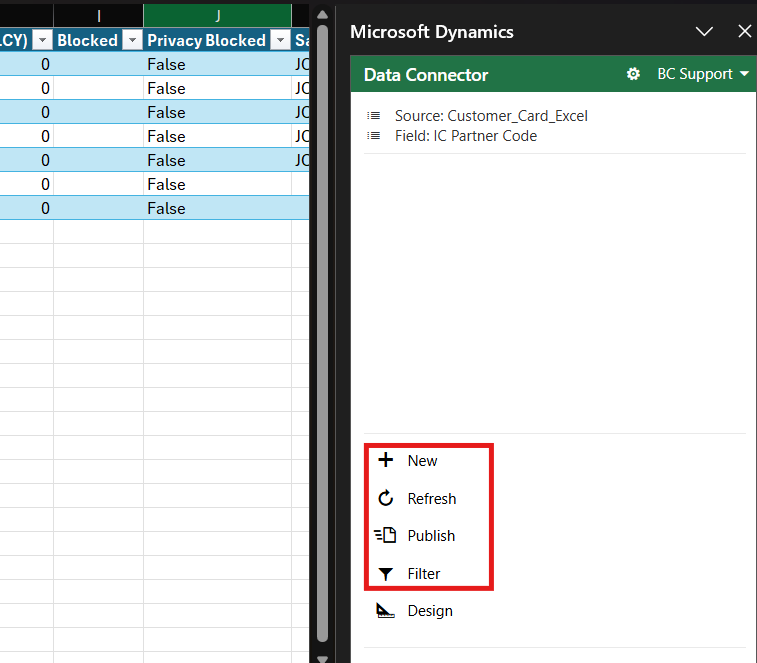
🇩🇪 Jede Aktion in der Exceltabelle wird über die Aktion Veröffentlichen direkt an Business Central übertragen, als wären die Eingaben direkt in der zugehörigen Seite getätigt worden. D.h. eine Feldvalidierung findet ebenfalls statt und Fehler werden in Excel analog des Business Central Clients ausgegeben.
🇺🇸 Every action in the Excel spreadsheet is transmitted directly to Business Central via the Publish action, as if the entries had been made directly on the corresponding page. This means that field validation also takes place, and errors are displayed in Excel in the same way as in the Business Central client.
2. Berichte drucken / Printing Reports
2.1 Drucken von Berichten und Dokumenten / Printing Reports and Documents
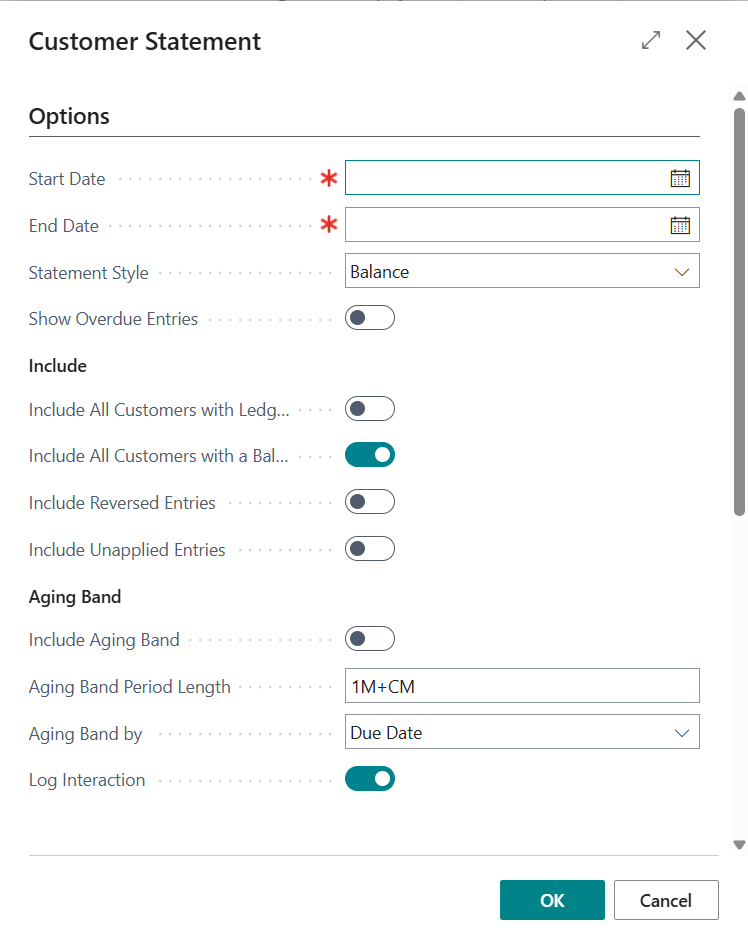
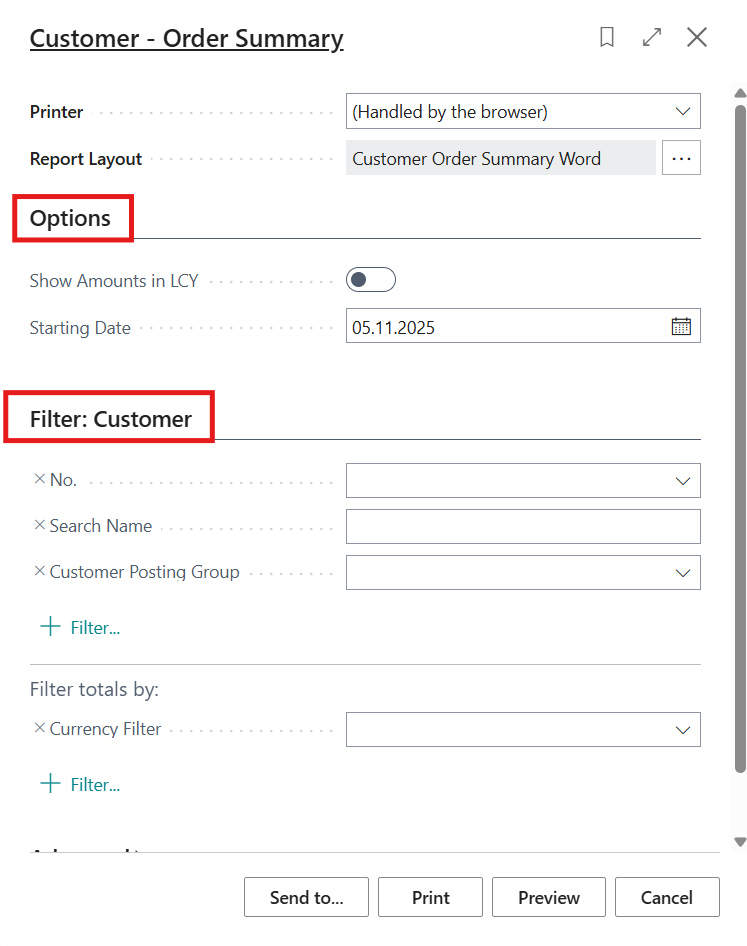
🇩🇪 Microsoft Business Central enthält mehrere Standardberichte zu Geschäftsprozessen, die im Navigationsmenü des jeweiligen Anwendungsbereichs zu finden sind. Bei Auswahl eines Berichts öffnet sich eine Bearbeitungskarte, in der Sie den Inhalt und die Darstellung festlegen können.
🇺🇸 Microsoft Business Central includes several standard reports related to business processes, which can be found in the navigation menu of each application area. When a report is selected, a request page opens where you can specify the content and how it should be presented.
2.2 Aufbau der Bearbeitungskarten / Structure of Request Pages
🇩🇪 Diese Karten besitzen normalerweise zwei Registerkarten:
- Erste Registerkarte (Optionen): Diese enthält Setup-Felder zur Festlegung der Erstellungsweise des Berichts.
- Zweite Registerkarte (Tabellenname): Hier können Sie Filter fixieren, um die Feldinformationen einzugrenzen.
🇺🇸 These pages typically have two tabs:
- First Tab (Options): Contains various setup fields with relevant options to determine how the report is generated.
- Second Tab (Table Name): Allows you to set filters to define which field information should be included.
2.3 Verarbeitungsoptionen / Processing Options
🇩🇪 Nach Definition des Inhalts stehen folgende Möglichkeiten zur Verfügung:
- Vorschau: Anzeige einer Seitenansicht.
- Senden an: Export als PDF, Microsoft Word, Microsoft Excel oder Plan.
- Drucken: Direktes Senden an den Drucker.
🇺🇸 Once the report content is defined, the following options are available:
- Preview: Displays a page view of the report.
- Send to: Export as PDF, Microsoft Word, Microsoft Excel, or Schedule (Plan).
- Print: Sends the document directly to your printer.
3. Sortieren / Sorting
3.1 Sortieren von Informationen / Sorting Information
🇩🇪 Mit der Sortierfunktion in Microsoft Business Central können Sie die Reihenfolge der angezeigten Informationen festlegen. Sie können beispielsweise Kreditorenposten nach der Kreditorennummer oder kombiniert nach Nummer und Buchungsdatum sortieren.
Es gibt zwei Möglichkeiten zu sortieren:
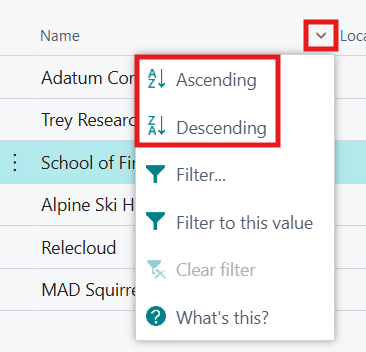
- Linksklick auf Spaltenüberschrift: Wechselt zwischen aufsteigender und absteigender Sortierung.
- Pfeil-Symbol in der Überschrift: Ermöglicht die direkte Auswahl von „Aufsteigend“ oder „Absteigend“.
🇺🇸 The sorting function in Microsoft Business Central allows you to define the order in which information is displayed. For example, you can sort vendor ledger entries by vendor number or by a combination of number and posting date.
There are two ways to sort:
- Left-click on column header: Toggles between ascending and descending order.
- Drop-down arrow in header: Allows direct selection of "Ascending" or "Descending".
3.2 Sortierreihenfolge / Sorting Order
🇩🇪 Die Feldinhalte werden in der folgenden Priorität sortiert:
- Nur Zahlen (ohne Leer-/Sonderzeichen).
- Nur Buchstaben.
- Mischung aus Zahlen und Buchstaben.
🇺🇸 Field contents are sorted according to the following priority:
- Numbers only (without spaces/special characters).
- Letters only.
- Mixed numbers and letters.
3.3 Sortierpriorität bei Kombinationen / Sorting Priority for Combinations
🇩🇪 Bei gemischten Inhalten wird Zeichen für Zeichen von links nach rechts nach folgender Priorität geprüft:
- Leerzeichen stehen vor Zeichen.
- Buchstaben stehen vor Zahlen.
- Zahlen stehen vor Sonderzeichen.
🇺🇸 For mixed content, characters are checked from left to right according to this priority:
- Spaces come before characters.
- Letters come before numbers.
- Numbers come before special characters.
3.4 Beispiel für die Sortierreihenfolge / Example of Sorting Order
🇩🇪 Die folgende Tabelle veranschaulicht die Prioritäten der Sortierung in der Praxis:
| Reihenfolge | Begründung |
|---|---|
| 1, 11, 12, 111 | Reine Zahlen (ohne Leer-/Sonderzeichen) stehen an erster Stelle und werden aufsteigend sortiert. |
| A 1 | Kombinationen mit Leerzeichen (Space) kommen vor anderen Kombinationen, da das Leerzeichen Vorrang hat. |
| ABC | Buchstaben folgen auf Leerzeichen (daher nach "A 1"). |
| AB1 | In Kombinationen stehen Buchstaben vor Zahlen (daher "ABC" vor "AB1"). |
| A1 | Zahlen werden nach Buchstaben sortiert (daher "AB" vor "A1"). |
| D S B | Der Buchstabe "D" folgt auf "A"; Leerzeichen haben wieder Vorrang. |
| D1 | Zahlen folgen auf Buchstaben (daher nach "D S B"). |
| D.S.B. | Sonderzeichen stehen nach Zahlen. |
| 1A | Beginnt eine Kombination mit einer Zahl, steht sie nach dem letzten Eintrag, der mit einem Buchstaben beginnt. |
| +A1 | Sonderzeichen am Anfang stehen ganz am Ende der Liste. |
🇺🇸 The following table illustrates the sorting priorities in practice:
| Order | Reasoning |
|---|---|
| 1, 11, 12, 111 | Pure numbers (without spaces/special characters) come first and are sorted in ascending order. |
| A 1 | Combinations with spaces come before other combinations because the space character has priority. |
| ABC | Letters follow spaces (therefore appearing after "A 1"). |
| AB1 | In combinations, letters come before numbers (therefore "ABC" before "AB1"). |
| A1 | Numbers are sorted after letters (therefore "AB" before "A1"). |
| D S B | The letter "D" follows "A"; spaces again take priority. |
| D1 | Numbers follow letters (therefore appearing after "D S B"). |
| D.S.B. | Special characters come after numbers. |
| 1A | If a combination starts with a number, it appears after the last entry starting with a letter. |
| +A1 | Special characters at the beginning are placed at the very end of the list. |
3.5 Wichtiger Hinweis zu Filtern / Important Note on Filters
🇩🇪 Es ist entscheidend, mit diesen Sortierregeln vertraut zu sein, um Filter korrekt anzuwenden. Ein Filter wie 'A100..110' würde beispielsweise keine Ergebnisse liefern, da dieses Intervall aufgrund der Sortierlogik mathematisch/logisch nicht existiert. Ein falsch gesetzter Filter führt zu leeren oder fehlerhaften Ergebnissen.
🇺🇸 It is crucial to be familiar with these sorting rules to use filters correctly. For example, a filter like 'A100..110' would not find any data because the interval does not exist based on the sorting logic. An incorrectly used filter can result in wrong information or no results at all.
4. Filterung / Filtering
4.1 Verwenden von Filtern / Using Filters
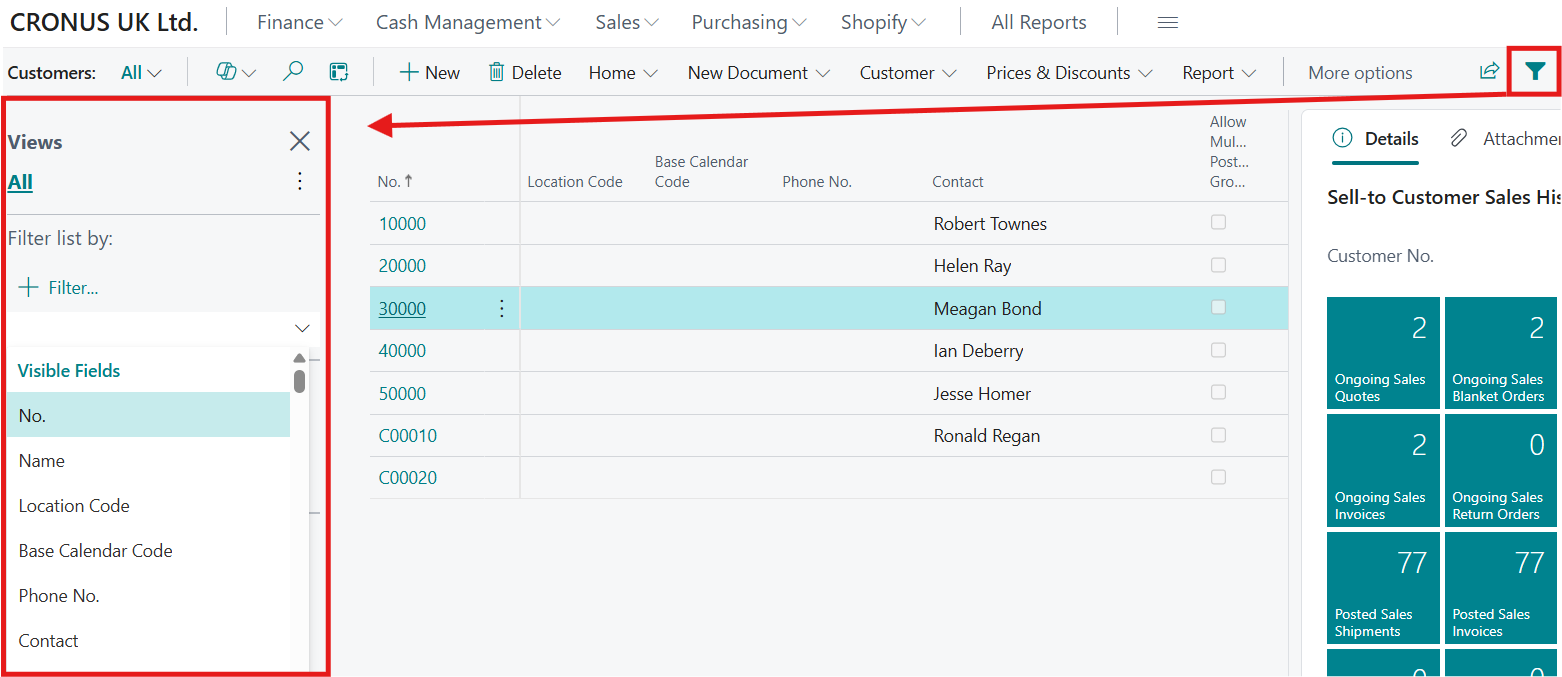
🇩🇪 Schnellfilter oder erweiterte Filter begrenzen die Anzahl der angezeigten Datensätze. Microsoft Business Central zeigt nur Datensätze an, die alle angegebenen Kriterien erfüllen.
- Seitenabhängigkeit: Filter wirken nur auf der aktuellen Seite. Wenn Sie dieselbe Tabelle auf einer anderen Seite öffnen, sind die Filter dort nicht aktiv.
- Summenberechnung einschränken: Ein spezieller Filter für Flow-Felder, um Mengenberechnungen einzugrenzen.
🇺🇸 Quick filters or advanced filters limit the number of displayed records. Microsoft Business Central only shows records that meet all specified criteria.
- Page Dependency: Filters only apply to the current page. If you view the same table on a different page, the filters will not be active there.
- Limit Totals: A special filter for FlowFields used to restrict quantity calculations.
4.2 Eingabe von Filterkriterien / Entering Filter Criteria
🇩🇪 Hier sind die wichtigsten Symbole zur Definition von Filtern:
| Symbol | Bedeutung | Beispiel | Ergebnis |
|---|---|---|---|
| .. | Intervall | 1100..2100 | Nummer 1100 bis 2100 |
| | | Entweder/Oder | 1200|1300 | Nummer 1200 oder 1300 |
| = | Gleich | = 1200 | Genau die Nummer 1200 |
| <> | Ungleich | <>0 | Alle Datensätze außer 0 |
| > | Größer als | >1200 | Alle Datensätze größer als 1200 |
| >= | Größer oder gleich | >=1200 | Ab einschließlich 1200 aufwärts |
| < | Kleiner | <1200 | Alle Datensätze kleiner als 1200 |
| <= | Kleiner oder gleich | <=1200 | Kleiner oder gleich 1200 |
| & | Und | >200&<1200 | Größer als 200 UND kleiner als 1200 |
| '' | Genaue Übereinstimmung | 'man' | Exakter Text (case-sensitive) |
| @ | Case-insensitive | @man* | Beginnt mit "man", "Man" oder "MAN" |
| '*' | Beliebige Zeichen | '*man' | Endet mit "man" (beliebige Vorzeichen) |
| ? | Ein unbekanntes Zeichen | Hans?n | Findet "Hansen" und "Hanson" |
| '' | Leer | '' | Alle Datensätze mit leerem Feldwert |
🇺🇸 Here are the most important symbols for defining filters:
| Symbol | Meaning | Example | Result |
|---|---|---|---|
| .. | Interval | 1100..2100 | Number 1100 to 2100 |
| | | Either/Or | 1200|1300 | Number 1200 or 1300 |
| = | Equal to | = 1200 | Exactly the number 1200 |
| <> | Not equal to | <>0 | All records except 0 |
| > | Greater than | >1200 | All records greater than 1200 |
| >= | Greater or equal | >=1200 | Number 1200 and upwards |
| < | Less than | <1200 | All records less than 1200 |
| <= | Less or equal | <=1200 | Less than or equal to 1200 |
| & | And | >200&<1200 | Greater than 200 AND less than 1200 |
| '' | Exact match | 'man' | Exact text (case-sensitive) |
| @ | Ignore case | @man* | Starts with "man", "Man", or "MAN" |
| '*' | Multiple wildcards | '*man' | Ends with "man" (any preceding chars) |
| ? | Single wildcard | Hans?n | Finds "Hansen" and "Hanson" |
| '' | Empty | '' | All records with an empty field value |
4.3 Kombinierte Filter / Combined Filters
🇩🇪 Sie können verschiedene Kriterien kombinieren, um komplexe Suchen durchzuführen:
- '5999|8100..8422' (Einzelwert oder Intervall)
- '..1244|1400..' (Bis zu einem Wert oder ab einem Wert)
- 'A&W' (Muss sowohl A als auch W enthalten)
🇺🇸 You can combine various criteria to perform complex searches:
- '5999|8100..8422' (Single value or interval)
- '..1244|1400..' (Up to a value or from a value onwards)
- 'A&W' (Must contain both A and W)
5. Infoboxen / FactBoxes
5.1 Infoboxen Basis / FactBoxes Basics
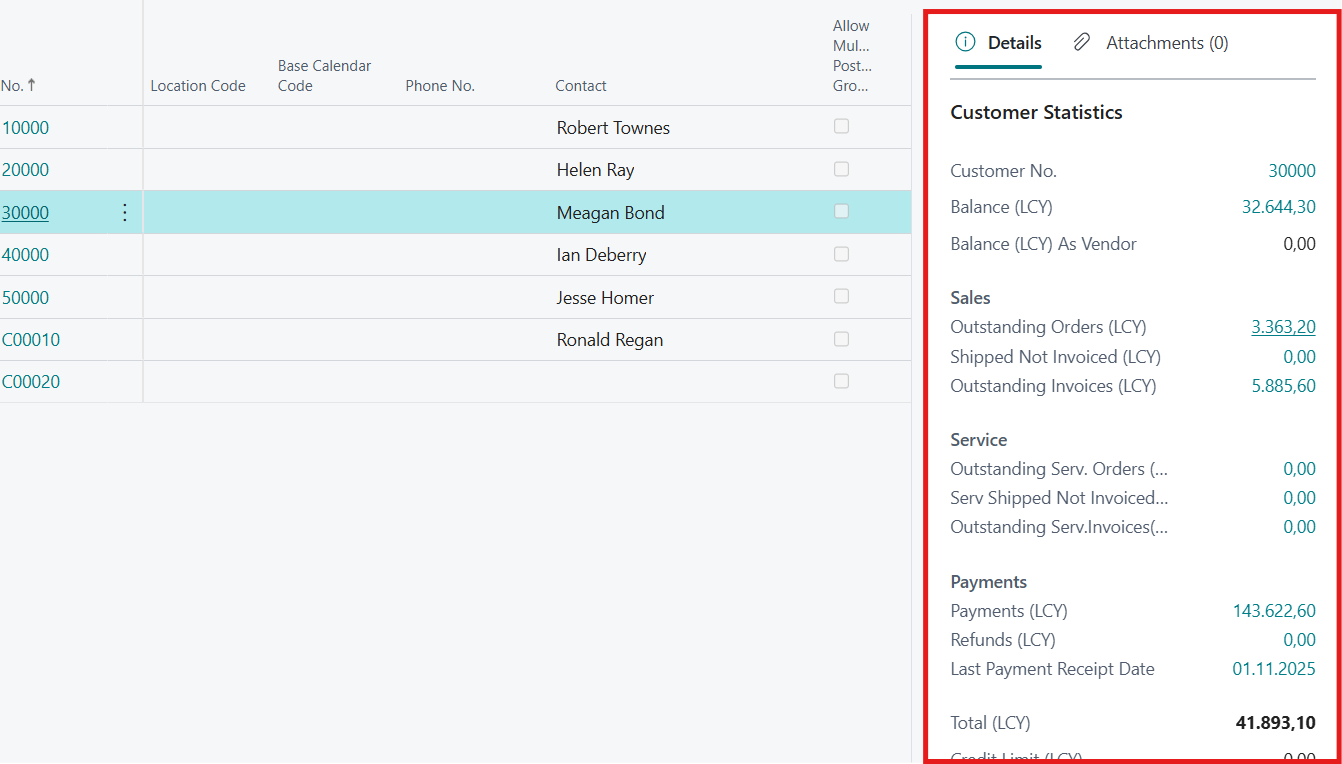
🇩🇪 Infoboxen sind auf allen Seiten in Microsoft Business Central verfügbar. Sie dienen dazu, detailliertere Informationen zum aktuell ausgewählten Datensatz anzuzeigen, ohne die Hauptseite verlassen zu müssen.
🇺🇸 FactBoxes are available on all pages in Microsoft Business Central. They are used to provide more detailed information about the currently selected record without having to leave the main page.
5.2 Interaktion mit Infoboxen / Interacting with FactBoxes
🇩🇪 Infoboxen bieten mehr als nur eine reine Anzeige:
- Verknüpfungen: Sie enthalten Links, die direkt zu den detaillierten Quelldaten führen.
- Bearbeitung: Über diese Links können Informationen überprüft und in bestimmten Fällen sogar direkt geändert werden.
🇺🇸 FactBoxes offer more than just a display:
- Links: They contain links that lead directly to the detailed source information.
- Editing: These links allow you to review the information and, in some cases, even change it directly.
6. Finden / Find
6.1 Posten Suchen (Navigate) / Find Entries (Navigate)
🇩🇪 Auf der Registerkarte „Navigate“ im Menüband können Sie Geschäftsdaten in der gesamten Datenbank analysieren. Die Seite ist auf allen Tabellenseiten verfügbar, auf denen gebuchte Einträge angezeigt werden. Das „Navigate“-Register kann als kontextsensitive Suche verwendet werden, da es Informationen zu der Zeile enthält, die Sie zuvor ausgewählt haben.
🇺🇸 In the "Navigate" tab of the ribbon, you can analyze business data throughout the entire database. This page is available on all table pages where posted entries are displayed. The "Navigate" tab can be used as a context-sensitive search, as it contains information related to the row you previously selected.
6.2 Anzeige von Debitorenposten / Viewing Customer Ledger Entries
🇩🇪 Schritte zur Anzeige der Debitorenposten über „Navigate“:
- Klicken Sie auf Startseite und dann auf Debitoren.
- Wählen Sie einen Debitoren aus.
- Klicken Sie im Register Debitor auf Posten“.
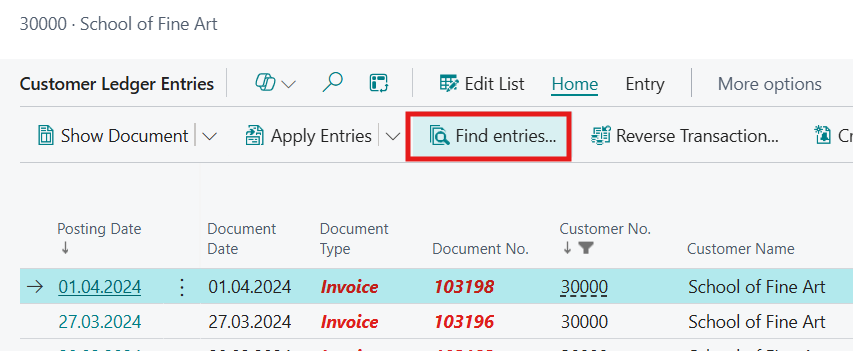
- Klicken Sie in der ersten Zeile unter Aktionen auf Posten suchen.
🇺🇸 Steps to view customer ledger entries via "Navigate":
- Click on Home and then on Customers.
- Select a customer.
- Click on Ledger Entries within the Customer tab.
- On the first selected row in the Home tab, click Find Entries.
6.3 Analyse der Ergebnisse / Analyzing the Results
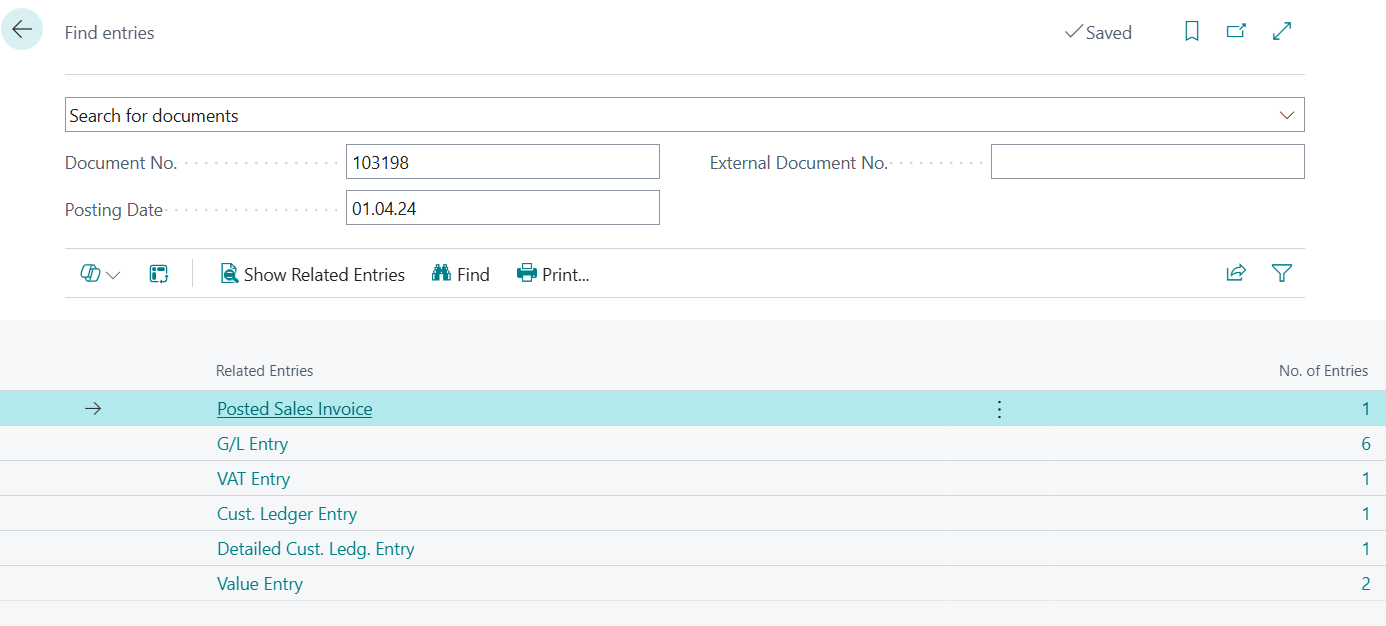
🇩🇪 Die Navigationsseite zeigt die Einträge für den entsprechenden Debitoren:
- Obere Zeilen: Zeigen die Art und Anzahl der Einträge für die Transaktion.
- Abschnitt „Herkunft“: Zeigt Details zur Transaktion (z. B. Datum und Zahlung).
- Detailansicht: Wählen Sie eine Zeile aus und klicken Sie auf die Anzahl der Datensätze, um Details zu sehen.
🇺🇸 The navigation page shows the entries for the corresponding customer:
- Top rows: Indicate the types and number of entries for the transaction.
- "Source" section: Displays details about the selected transaction (e.g., date and payment).
- Detailed view: Select a row and click on the number of records to see more details.
6.4 Suche nach Belegnummer oder Datum / Search by Document Number or Date
🇩🇪 Die Navigate-Seite kann als generisches Suchwerkzeug genutzt werden:
- Belegnummer: Geben Sie die Nummer ein und klicken Sie auf „Suchen“.
- Buchungsdatum: Wenn Sie nur das Datum eingeben (Belegnummer leer), werden alle Einträge dieses Tages angezeigt.
- Ohne Datum: Ist das Datum leer, werden alle Einträge zur Belegnummer unabhängig vom Datum angezeigt.
🇺🇸 The Navigate page can be used as a generic search tool:
- Document Number: Enter the number and click "Search".
- Posting Date: If you only search by date (leaving document number blank), all entries for that date are shown.
- Without Date: If the date field is empty, all entries for that document number are displayed regardless of the date.