ℹ️ Anzeige von Debitor Kommentaren / Display of Customer Comments
📌 🇩🇪 Anzeige der Debitorenkommentare in Verkaufsbelegen
Um wichtige Kundenhinweise (z. B. spezielle Liefervorschriften, Rechnungsvermerke oder Besonderheiten) direkt bei der Bearbeitung im Blick zu haben, wurde eine neue Infobox (FactBox) "Debitorenkommentare" in den Verkaufsbelegen (Angebot, Rahmenauftrag, Auftrag, Gutschrift etc.) integriert:
- Automatische Anzeige: Wenn du einen Verkaufsbeleg öffnest oder einen Kunden auswählst, zeigt die Infobox auf der rechten Seite direkt alle hinterlegten Kommentare des Debitors an.
- Direkter Blick: Ein Wechsel in die Debitorkarte ist nicht mehr nötig – kritische Informationen sind sofort beim Erfassen der Positionen sichtbar.
📌 🇬🇧 Displaying Customer Comments in Sales Documents
To ensure critical customer notes (e.g., special delivery instructions, invoicing notes, or preferences) are immediately visible during processing, a new "Customer Comments" FactBox has been added to all sales documents (Sales Quotes, Blanket Sales Orders, Sales Orders, Credit Memos, etc.):
- Automatic Display: When opening a sales document or selecting a customer, the FactBox on the right-hand panel automatically displays all comments associated with that customer.
- Instant Visibility: No need to navigate away to the Customer Card – essential information is visible right when entering document lines.

📝 🇩🇪 Pflegen von Kommentaren auf der Debitorkarte
Damit die Kommentare in der Infobox der Verkaufsbelege erscheinen, müssen sie auf der Debitorkarte hinterlegt werden:
- Debitorkarte aufrufen: Suche nach Debitoren (Customers) und öffne den gewünschten Kundendatensatz.
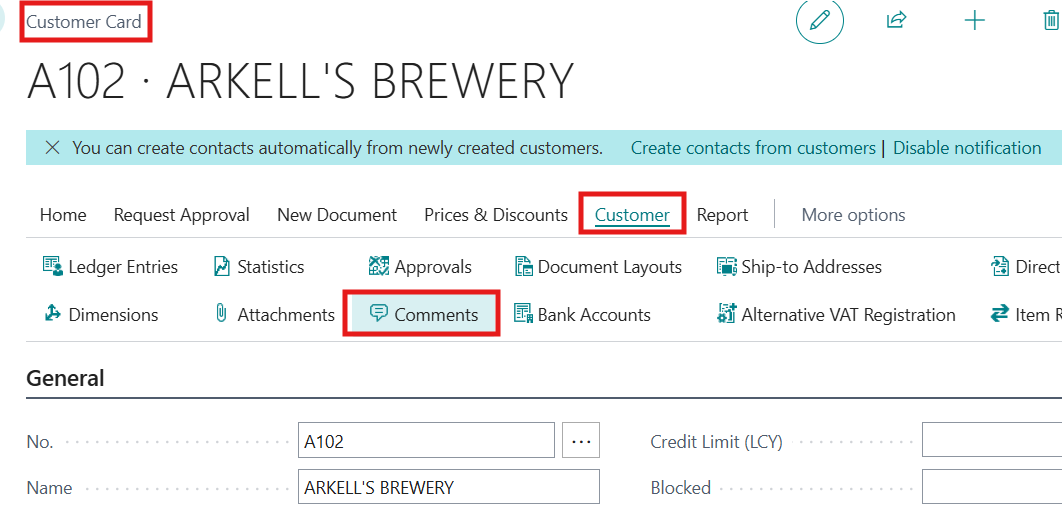
- Kommentare öffnen: Klicke in der Aktionsleiste auf Zugehörig > Debitor > Kommentare (Related > Customer > Comments).
- Hinweis erfassen: Trage im neuen Fenster das Datum sowie den gewünschten Kommentartext ein.
- Speichern: Die Eingaben werden automatisch gespeichert und stehen ab sofort in allen Verkaufsbelegen dieses Kunden in der Infobox zur Verfügung.
📝 🇬🇧 Managing Comments on the Customer Card
For comments to appear in the sales document FactBox, they must be maintained on the Customer Card:
- Open Customer Card: Search for Customers and open the relevant customer record.
- Access Comments: In the action bar, click Related > Customer > Comments.
- Add Note: In the comment window, enter the date and the required comment text.
- Save: Your entries are saved automatically and will immediately be displayed in the FactBox across all sales documents for this customer.