🛒 Bestellungen aus Verträgen erzeugen / Customization: Create Purchase Orders from Contracts
🇩🇪 Diese Anleitung beschreibt den Prozess in Microsoft Dynamics 365 Business Central, um aus Rahmenverkaufsaufträgen (Blanket Sales Orders) über ein zwischengelagertes Arbeitsblatt (Worksheet) bzw. per Klick Bestellungen (Purchase Orders) zu erzeugen.
🇬🇧 This guide describes the process in Microsoft Dynamics 365 Business Central for generating Purchase Orders from Blanket Sales Orders using an intermediate worksheet or direct action.
📝 🇩🇪 1. Rahmenverkaufsauftrag vorbereiten
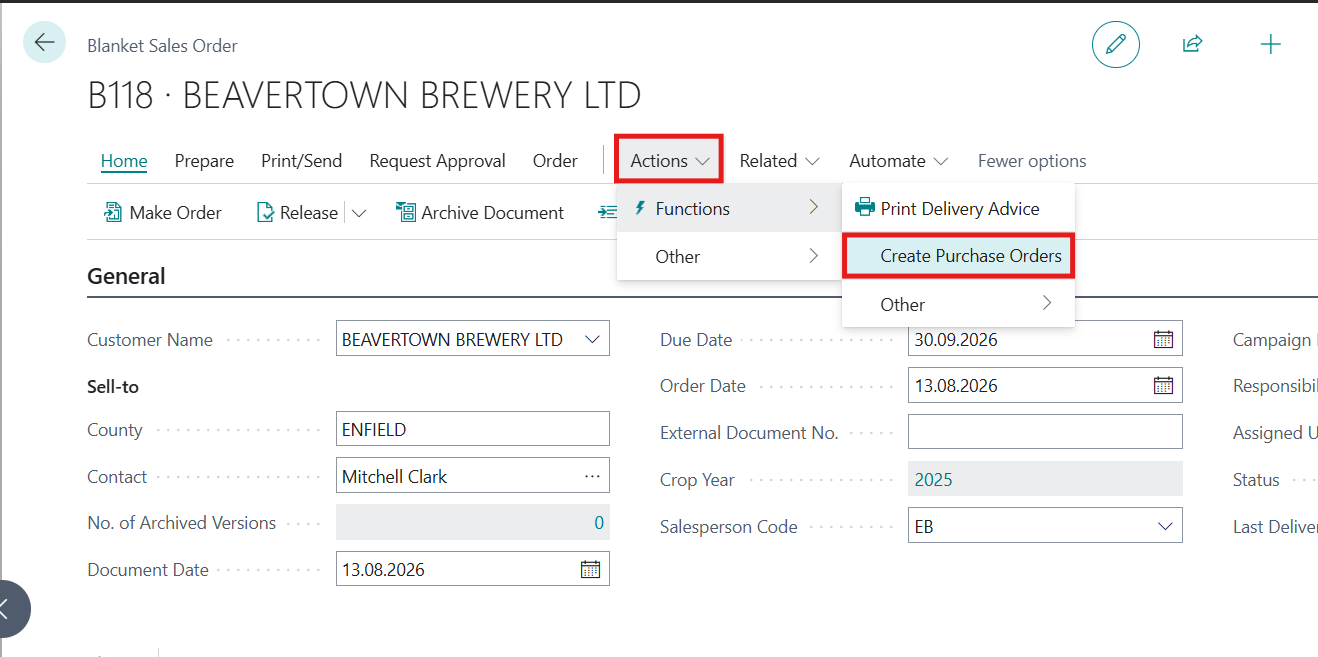
- Navigation: Suche nach Rahmenverkaufsaufträge und öffne den gewünschten Beleg.
- Aktion: Ausführen der Aktion Create Purchase Order
📝 🇬🇧 1. Prepare the Blanket Sales Order
- Navigation: Search for Blanket Sales Orders and open the desired document.
- Action: Execute the Create Purchase Order action
🇩🇪 ⚙️ 2. Arbeitsblatt prüfen und anpassen
- Überprüfe die im Arbeitsblatt generierten Zeilen.
- Passe bei Bedarf die Menge oder das Wunschlieferdatum an.
- Stelle sicher, dass bei allen Zeilen der gewünschte Kreditor (Vendor No.) zugewiesen ist.
🇬🇧 ⚙️ 2. Review and Adjust Worksheet Lines
- Review the suggested lines in the worksheet.
- Adjust quantities or requested delivery dates if necessary.
- Verify that a valid Vendor No. is assigned to each line.

🔹 Auswahl Kreditor / Selection of Vendor
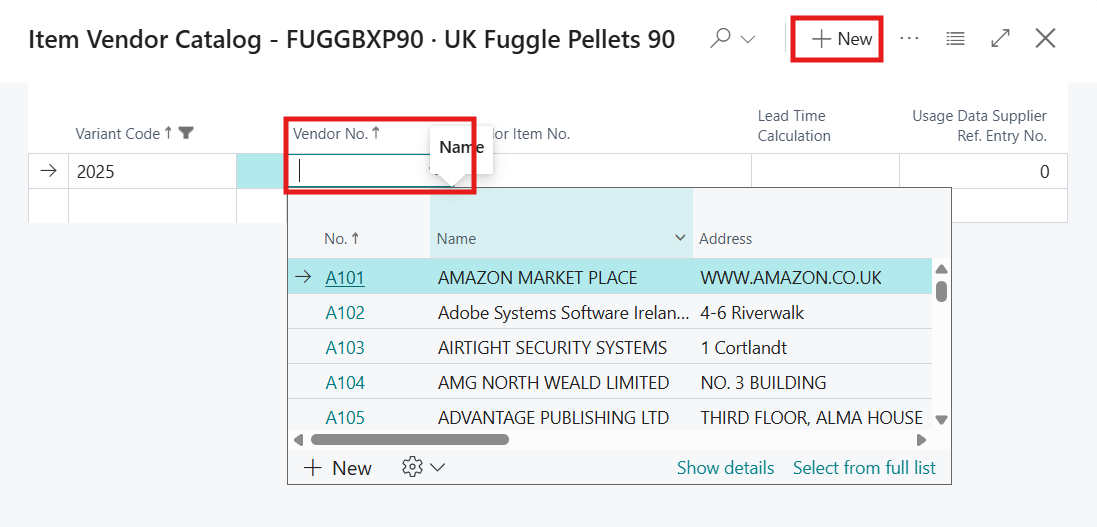
🇩🇪 Die Auswahl der Kreditoren stützt sich auf die Lieferanten-Artikel-Tabelle, sofern hier kein Eintrag vorhanden ist, muss dieser zunächst erstellt werden, bevor der Kreditor ausgewählt werden kann.
🇺🇸 "The selection of creditors is based on the item-vendor catalog; if no entry exists there, one must first be created before the creditor can be selected."

🇩🇪 3. Zeilen zur Bestellung auswählen
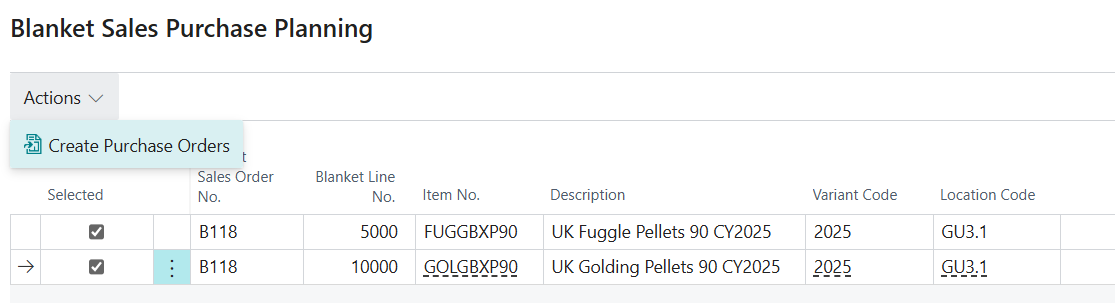
- Sofern die Zeilen wie gewünscht geflegt sind, können die zur Übertragung in die Bestellung Zeilen mit der Spalte Select ausgewählt werden.
🇬🇧 3. Select lines for ordering
- Once the rows have been maintained as desired, they can be selected using the Select column for transfer into the order.

🇩🇪 4. Bestellungen per Klick erzeugen
- Klicke im Menüband auf Action und Create Purchase Orders.
- Nach Abschluss erscheint die Systemmeldung der erzeugten Einkaufsbestellungen unter Angabe der Bestellnummern.
🇬🇧 4. Generate Purchase Orders
- In the ribbon, click Action and Create Purchase Orders.
- Once completed, a system notification appears, listing the generated purchase orders along with their order numbers.

🇩🇪 5. Reservierung prüfen
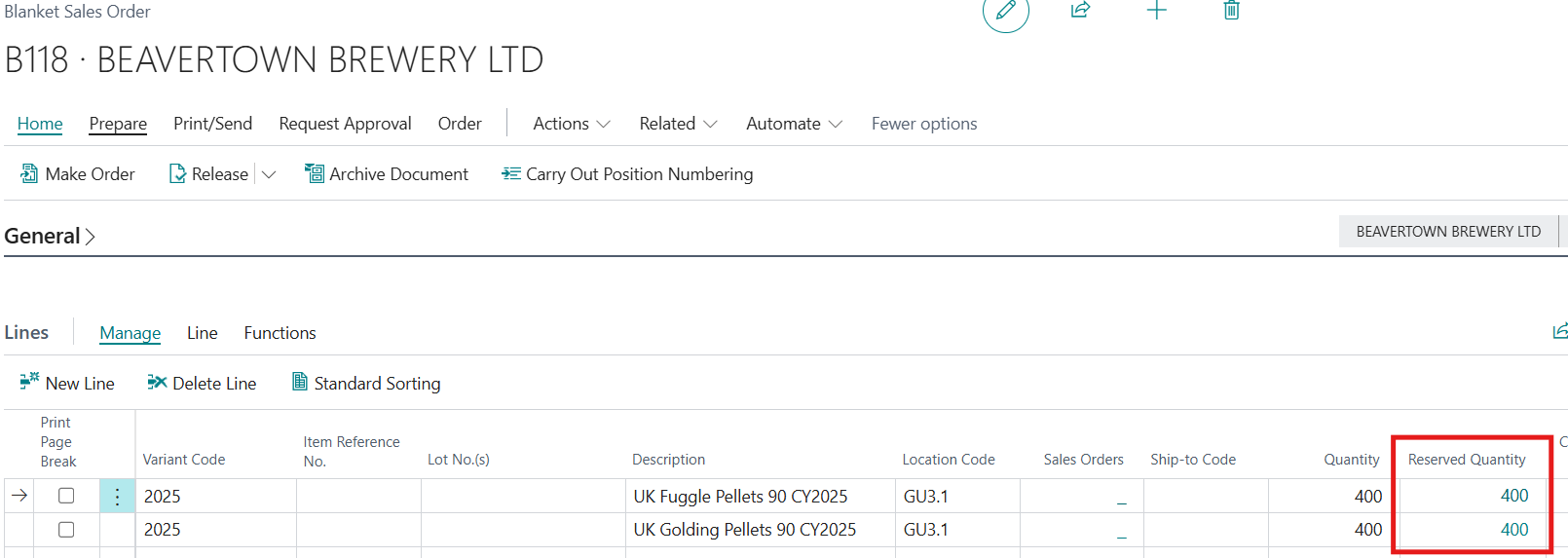
- Nach der Ausführung wird direkt die Menge aus dem Rahmenvertrag gegen die Menge in der neu erzeugten Bestellung reserviert. Dies kann über das kalkulierte Feld Reserved Quantity eingesehen werden.
- Ein klick auf die Reserved Quantity zeigt, gegen welchen Bedarfsdecker die Reserveriung besteht Reservierungszeilen.
🇬🇧 5. Check Reservation
- Once executed, the quantity from the blanket agreement is immediately reserved against the quantity in the newly created purchase order. This can be viewed via the calculated field Reserved Quantity.
- Clicking on the Reserved Quantity reveals which supply document the reservation is linked to Reservation Lines.

🇩🇪 6. Bestellung prüfen
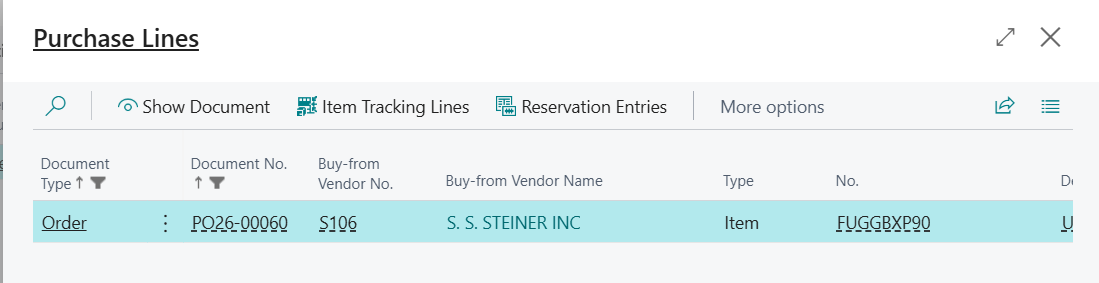
- Über den oben dargestellten Drilldown auf die Reservierungszeilen kann die dazugehörige Bestellung eingesehen werden, indem auf den Eintrag in der Spalte Reserved From geklickt wird.
- Damit landest du in der Zeilenansicht des sog. Bedarfsdeckers (hier Bestellzeilen). Über Show Document kann der Beleg geöffnet werden.
🇬🇧 6. Check Purchase Order
- You can view the associated purchase order via the drill-down on the reservation lines (shown above) by clicking the entry in the Reserved From column.
- This takes you to the line view within the supply/demand overview (in this case, Purchase Order Lines). You can open the document itself by selecting Show Document.

!💡🧮 Nachbearbeitung / Post-processing
🇩🇪 Nach der Anlage kann/muss die Bestellung analog des normalen Bearbeitungsprozesses bearbeitet werden.
🇬🇧 Once created, the order can—or must—be processed in accordance with the standard processing workflow.
🛠️ Fehlerbehebung / Troubleshooting
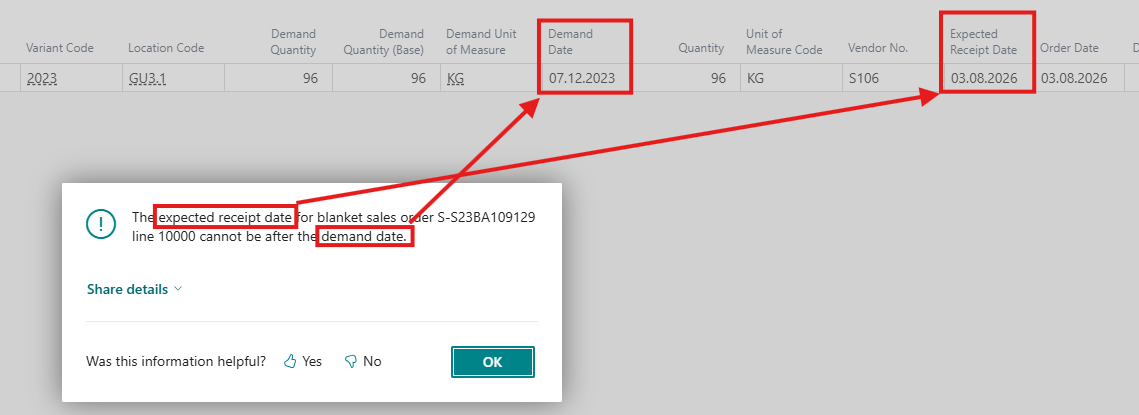
Datumskonflikt / Date conflict
🇩🇪 Sofern dieser Fehler erscheint, möchte das System, dass der Wareneingang vor der geplanten Lieferung datiert wird.
🇬🇧 If this error appears, the system requires the goods receipt to be dated prior to the scheduled delivery.