Pages
Arbeiten mit Seiten / Working with Pages
🇩🇪 Seiten sind die primäre Art, Daten anzuzeigen und zu organisieren. Die am häufigsten verwendeten Typen sind Listen und Karten.
🇺🇸 Pages are the primary way to display and organize data. The most commonly used types are lists and cards.
Listen / Lists
🇩🇪 Eine Liste zeigt den Inhalt einer Tabelle in einem Listenformat an. Listen können als Listenverzeichnisse oder in Aufgabenseiten angezeigt werden. Die meisten Datensätze werden zuerst in Listenverzeichnissen angezeigt, und zwar in einem für jeden Datensatztyp. Zum Beispiel Verkaufsaufträge, Artikel, Gebuchte Verkaufsrechnungen und Barmittelzuflüsse. Listenverzeichnisse werden möglicherweise nach der Standardkonfiguration gefiltert, wie beispielsweise Kundenaufträge, oder teilweise versendet. Sie können zudem eigene Filter definieren, um die Datensätze zu begrenzen.
🇺🇸 A list displays the contents of a table in a list format. Lists can be displayed as list directories or on task pages. Most records are initially displayed in list directories, with one for each record type. For example, sales orders, items, posted sales invoices, and cash inflows. List directories may be filtered by the default configuration, such as customer orders, or partially displayed. You can also define your own filters to limit the number of records shown.
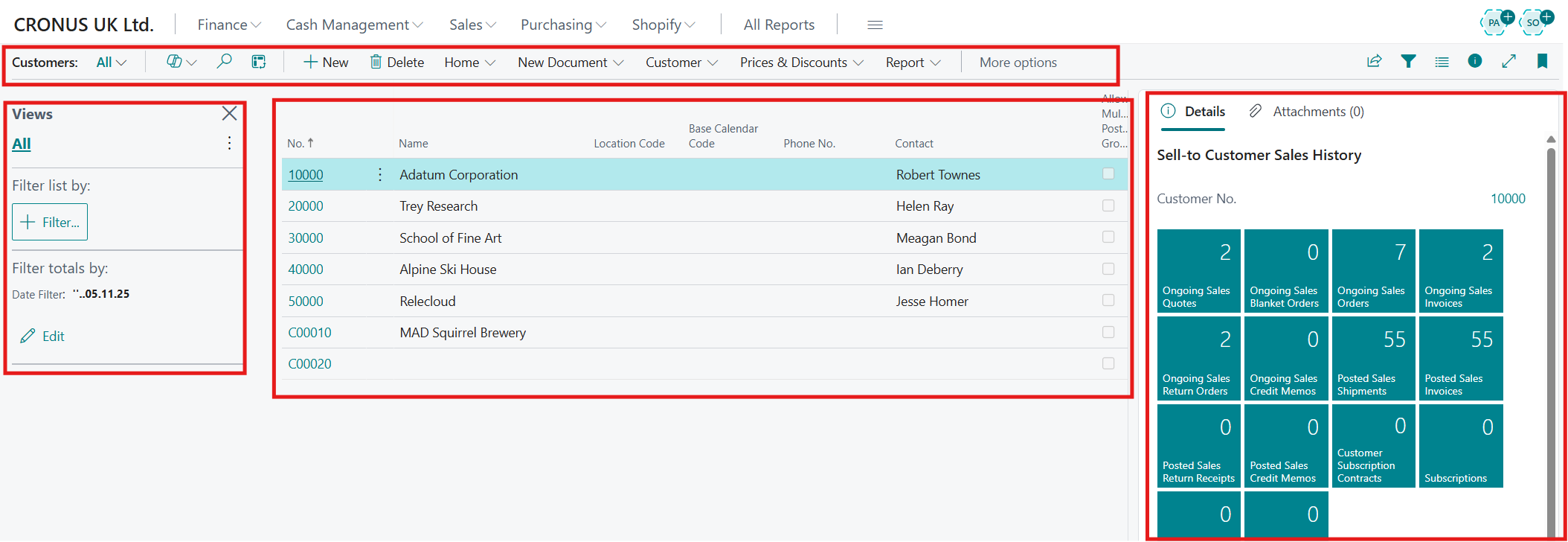
🇩🇪 Eine Listenansicht besteht aus folgenden Komponenten:
- Menüband und Suche Das Aktionsmenü (Aktionsleiste) bietet Zugriff auf die Funktionen und Aufgaben der aktuellen Seite. Es ist in Registerkarten und Gruppen unterteilt, damit Sie die benötigten Werkzeuge für Ihre tägliche Arbeit schnell finden. Zu den Aktionen gehören beispielsweise das Erstellen neuer Dokumente, das Veröffentlichen von Einträgen, das Ausführen von Berichten oder das Auslösen automatisierter Arbeitsabläufe. Über das Suchsymbol in der Aktionsleiste finden Sie schnell bestimmte Aktionen. Wenn Sie bestimmte Funktionen häufig nutzen, können Sie die Aktionsleiste anheften, um sie stets geöffnet zu halten, oder die Funktion „Personalisieren“ verwenden, um Aktionen neu anzuordnen, auszublenden oder hervorzuheben und so schneller darauf zuzugreifen.
- Filterbereich Filter werden verwendet, um bestimmte Konten, Debitoren, Einträge oder andere Datensätze anzuzeigen, indem Sie Kriterien für Felder in einer Tabelle definieren. Sie können den Filterbereich auf einer Seite verwenden, um einen einzelnen Feldfilter anzugeben. Wenn Sie nach mehr als einem Feld filtern möchten, müssen Sie die erweiterte Filterfunktion im Filterbereich verwenden. Der Filterbereich auf den Listen kann auch zum Erstellen von Ansichten im Navigationsbereich verwendet werden. Wenn Sie einen Filter definiert haben und er voraussichtlich erneut verwendet wird, können Sie die Ansicht mit Speichern unter abspeichern.
- Liste mit Datensätzen Zeigt die zugrundeliegenden Daten der Tabelle an.
- Infoboxen Eine Infobox auf Listen und Aufgabenseiten enthält zusätzliche Informationen zum ausgewählten Datensatz. Das bedeutet, dass Sie schnell relevante Informationen zum Beispiel zu einer Bestellung oder einem Debitoren finden können. Hierdurch können Sie rechtzeitig, fundierte Geschäftsentscheidungen treffen.
🇺🇸 A list view consists of the following components:
- Ribbon and search The Action Menu (Action Bar) provides access to the functions and tasks relevant to the current page. It is organized into tabs and groups to help you find the tools you need for your daily work. Actions can include creating new documents, posting entries, running reports, or triggering automated workflows. You can use the search icon within the Action Bar to find specific actions quickly. If you frequently use certain functions, you can pin the Action Bar to keep it expanded or use the "Personalize" feature to reorder, hide, or promote actions for faster access.
- Filter area Filters are used to display specific accounts, customers, entries, or other records by defining criteria for fields in a table. You can use the filter pane on a page to specify a single field filter. If you want to filter by more than one field, you must use the advanced filter function in the filter pane. The filter pane on lists can also be used to create views in the navigation pane. If you have defined a filter and expect to use it again, you can save the view using Save As.
- List with data sets Displays the underlying data of the table.
- Info boxes An information box on lists and task pages contains additional information about the selected record. This means you can quickly find relevant information, for example, about an order or a customer. This allows you to make timely, informed business decisions.
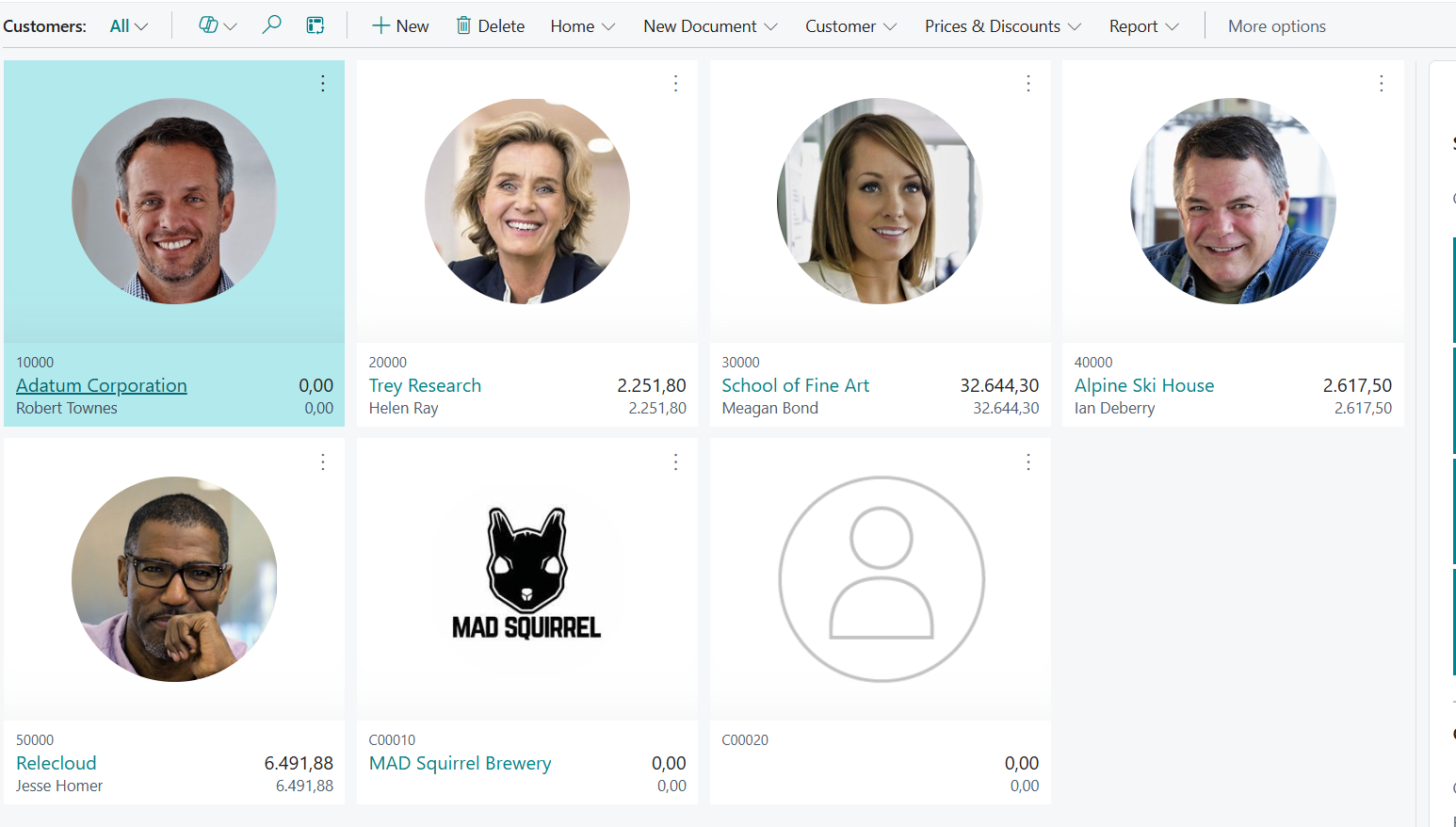
🇩🇪 Listen können in Microsoft Business Central als Tabelle oder als Kacheln (kleine vs. große) angezeigt werden.
🇺🇸 Lists in Microsoft Business Central can be displayed as a table or as tiles (small vs. large).

Tabellenansicht / Table View
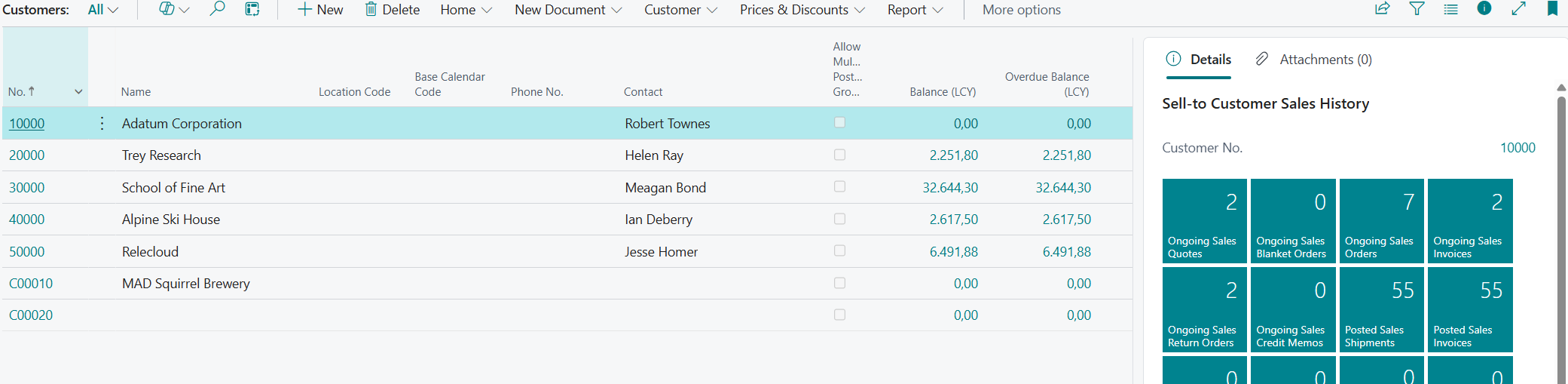
kleine Kacheln / small tiles
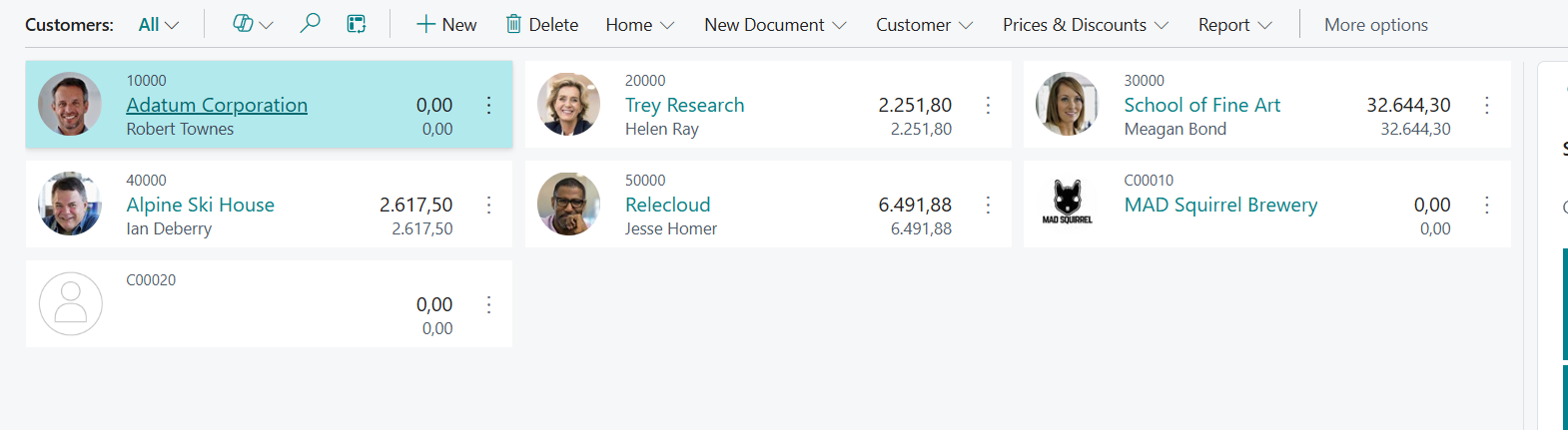
große Kacheln / large tiles
Karten / Cards
🇩🇪 Karten werden verwendet, um einen einzelnen Datensatz (z.B. einen Debitor) anzuzeigen und zu bearbeiten.
🇺🇸 Cards are used to view and edit a single record (e.g., a customer).
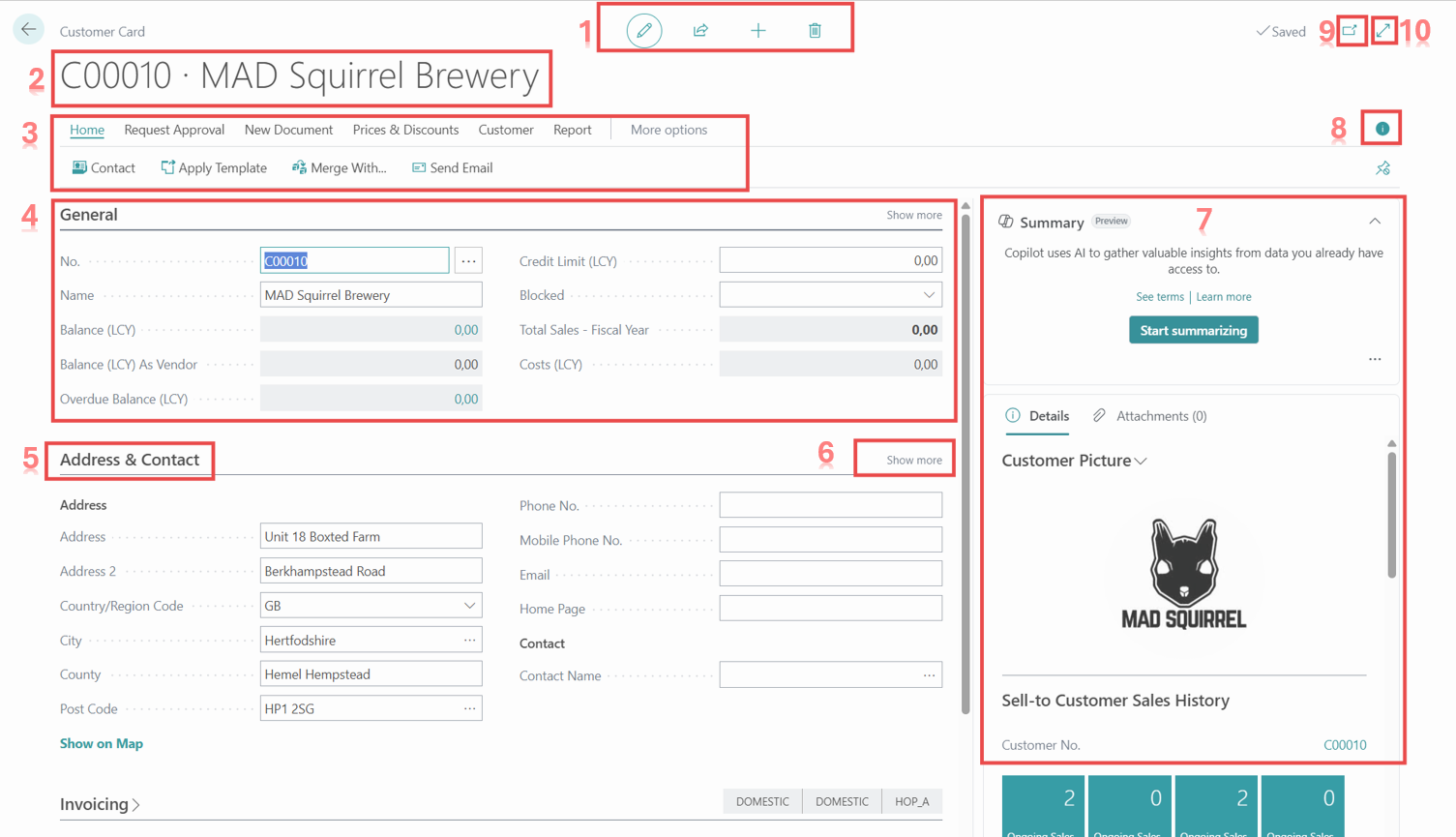
| # | Bestandteil (Component) | Beschreibung (Description) | Shortcut |
|---|---|---|---|
| 1 | Standard Actions | 🇩🇪 Bearbeiten, Anzeigen, Neuer Datensatz oder Löschen. 🇺🇸 Used to edit, view, create a new record, or delete the current record. | F2 (Edit), Alt+N (New) |
| 2 | Record Indicator | 🇩🇪 Zeigt Primärschlüssel und Bezeichnung des aktiven Datensatzes. 🇺🇸 Usually displays the primary key (e.g., No.) and the description of the active record. | - |
| 3 | Action Menu | 🇩🇪 Aufruf von Aktionen zur weiteren Verarbeitung. 🇺🇸 Provides access to actions for further processing or related information. | Alt+Q (Search for Action) |
| 4 | FastTabs | 🇩🇪 Daten nach Themenbereichen in Inforegister gegliedert. 🇺🇸 Data is organized into collapsible sections based on specific topics. | Alt+F2 (Show/Hide) |
| 5 | FastTab Header | 🇩🇪 Klick zum Minimieren/Erweitern des Inforegisters. 🇺🇸 Clicking the header allows the FastTab to be minimized or expanded. | - |
| 6 | Show More/Less | 🇩🇪 Ein-/Ausblenden von weniger wichtigen Daten. 🇺🇸 Less important data can be hidden from the active view or expanded as needed. | - |
| 7 | FactBoxes | 🇩🇪 Zeigen Detaildaten oder Statistiken zum Datensatz an. 🇺🇸 Display additional detailed data or statistics related to the selected record. | Alt+O |
| 8 | Info-Icon (Details) | 🇩🇪 Ein- und Ausblenden des Infobox-Bereichs. 🇺🇸 Clicking the "i" icon toggles the visibility of the FactBox pane. | Alt+O |
| 9 | Open in New Window | 🇩🇪 Öffnet die aktuelle Seite in einem neuen Browserfenster. 🇺🇸 Opens the current page/card in a separate browser window (Pop-out). | Alt+Shift+W |
| 10 | Focus Mode | 🇩🇪 Maximiert den Bereich (z. B. Zeilen) auf die Fensterbreite. 🇺🇸 Maximizes the current section (e.g., document lines) to the full window width. | Ctrl+Shift+F12 |
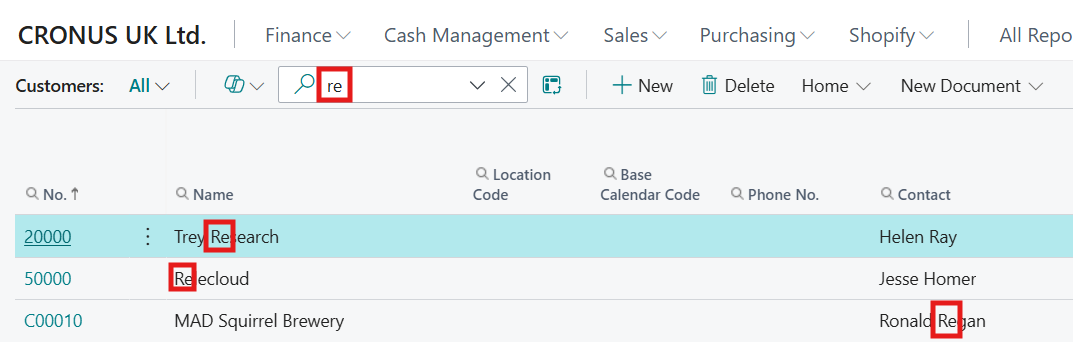
Suchen (F3) / Search (F3)
🇩🇪 Karten werden verwendet, um einen einzelnen Datensatz (z.B. einen Debitor) anzuzeigen und zu bearbeiten.
🇺🇸 Cards are used to view and edit a single record (e.g., a customer).