Customization Options
Anpassungsoptionen / Customization Options
Verschieben von Feldern / Move Fields
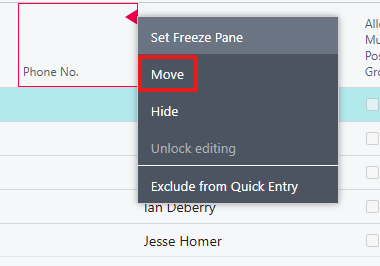
🇩🇪 Verschieben: Ausgewählte Elemente können mit gedrückter linker Maustaste an eine andere Stelle verschoben werden. An einem roten Balken erkennen Sie, wo Sie Ihr Element positionieren können.
🇺🇸 Move: Selected elements can be moved to another location by holding down the left mouse button. A red bar indicates where you can position your element.

Anzeigen, Ausblenden / Show, Hide
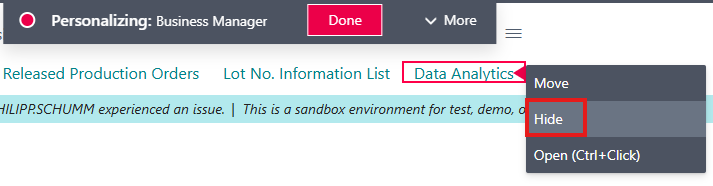
🇩🇪 Anzeigen und Ausblenden: Wenn Sie auf „Ausblenden“ klicken, wird das Element hell hervorgehoben. Ausgeblendete Elemente können über „Anzeigen“ wieder sichtbar gemacht werden.
🇺🇸 Show and Hide: When you click "Hide," the element is highlighted. Elements that have been hidden can be made visible again via "Show".

Fixierung von Feldern / Freeze Panes
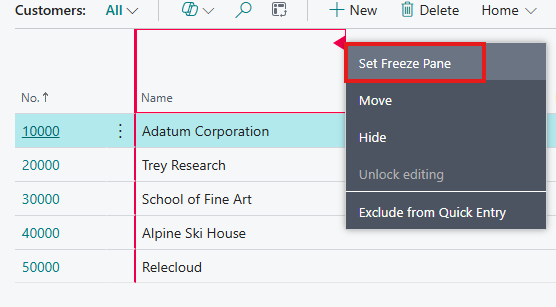
🇩🇪 Fixierungen: Mit dieser Funktion können Spalten fixiert werden, damit sie in den Übersichten immer am Anfang angezeigt werden. Mit „Fixierung löschen“ entfernen Sie diese Einstellung wieder.
🇺🇸 Freeze Panes: This function allows columns to be frozen so that they are always displayed at the beginning of the overview. "Clear Freeze Pane" removes this setting again.
Schnelleingabefelder / Quick Entry Fields
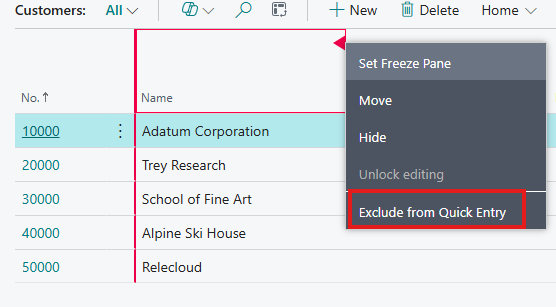
🇩🇪 Damit Daten schneller erfasst werden können, besteht die Möglichkeit, einzelne Felder oder Spalten von der Schnelleingabe auszuschließen. Wenn der Anwender mit der ENTER-Taste in das nächste Feld springt, werden diese ausgeschlossenen Felder automatisch übersprungen. Dies optimiert den Workflow bei der Datenerfassung erheblich.
🇺🇸 To allow for faster data entry, it is possible to exclude individual fields or columns from the Quick Entry feature. When the user moves to the next field using the ENTER key, excluded fields are automatically skipped. This significantly optimizes the data entry workflow.
Mehr anzeigen / Show More
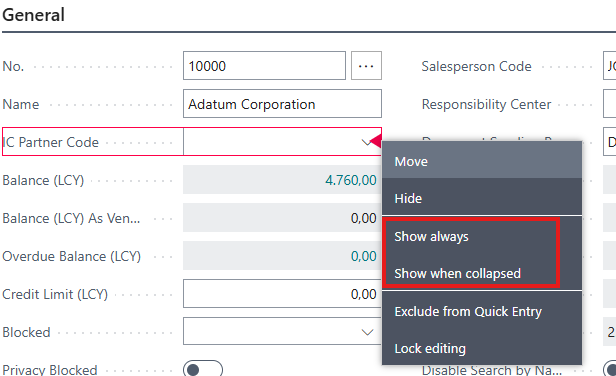
🇩🇪 Eine Karte in Microsoft Business Central öffnet sich zunächst oft in einer minimierten Ansicht, sodass nicht alle verfügbaren Felder sofort sichtbar sind. Über die Aktion „Mehr anzeigen“ können die zusätzlich eingeblendeten Felder sichtbar gemacht werden. Der Anwender kann selbst festlegen, welche Felder zunächst verborgen bleiben und erst bei Bedarf eingeblendet werden.
Über die Personalisierung kann für jedes Feld einer Karte einer der folgenden Zustände festgelegt werden:
- Immer anzeigen: Das Feld ist sofort sichtbar, wenn das Inforegister (FastTab) geöffnet wird.
- Unter „Mehr anzeigen“ anzeigen: Das Feld wird erst sichtbar, wenn der Anwender auf den Link „Mehr anzeigen“ klickt.
- Immer ausblenden: Das Feld wird für den Anwender komplett entfernt.
Zusätzlich gibt es die Option „In verkürzter Ansicht anzeigen“. Diese Felder bleiben sogar dann im Kopf des Inforegisters sichtbar, wenn dieses zugeklappt (minimiert) ist.
🇺🇸 A card in Microsoft Business Central often opens in a minimized view, meaning that not all available fields are immediately visible. By using the "Show more" action, additional fields can be revealed. The user can determine which fields are initially hidden and only displayed when needed.
Through personalization, one of the following states can be defined for each field on a card:
- Show always: The field is immediately visible when the FastTab is expanded.
- Show under "Show more": The field only becomes visible when the user clicks the "Show more" link.
- Hide always: The field is completely removed from the user's view.
Additionally, there is the "Show when collapsed" option. These fields remain visible in the header of the FastTab even when it is collapsed (minimized).
Löschen von Anpassungen / Delete Personalization
🇩🇪 Um vorgenommene Anpassungen rückgängig zu machen, finden Sie in der oberen Leiste die Aktion Personalisierung deaktivieren (oder „Personalisierung löschen“). Das Zurücksetzen der Anpassungen erfolgt nur für die aktuell geöffnete Seite.
🇺🇸 To undo any adjustments made, you can find the Disable Personalization (or "Clear Personalization") action in the top bar. Resetting the customizations only applies to the currently open page.
