Adjust Role Center
Anpassen des Rollencenterbereichs / Adjusting the Role Center Area
🇩🇪 Wenn Sie auf der Seite „Rollencenter“ auf die Funktion Personalisieren zugreifen, stehen Ihnen folgende Optionen zur Verfügung:
- Hinzufügen und Entfernen von Elementen im Rollencenter.
- Anpassen einzelner Teile des Rollencenters.
🇺🇸 When you access the Personalize function on the "Role Center" page, the following options are available to you:
- Adding and removing elements in the Role Center.
- Customizing specific parts of the Role Center.
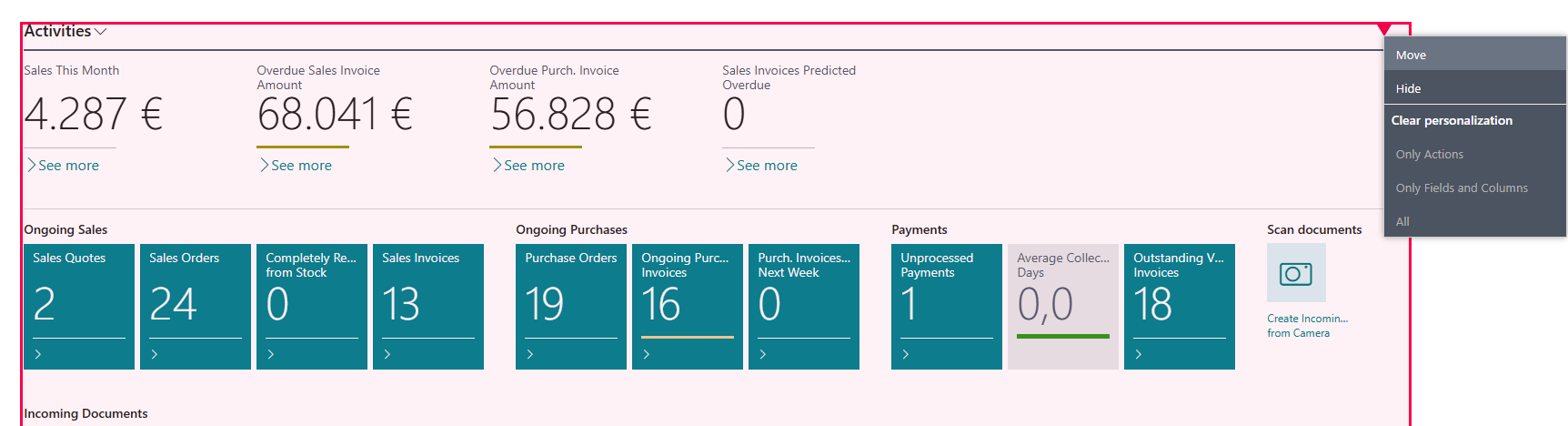
Hier ist die zweisprachige Aufbereitung für das Einblenden und Verschieben von Elementen während der Personalisierung:
Elemente einblenden und verschieben / Showing and Moving Elements
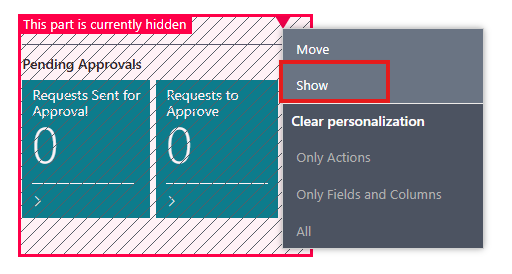
🇩🇪 Im Personalisierungsmodus von Microsoft Business Central haben Sie die volle Kontrolle über das Layout Ihrer Seite. So können Sie ausgeblendete Elemente wieder sichtbar machen oder die Position vorhandener Elemente ändern:
- Verschieben: Klicken Sie auf das gewünschte Element (z. B. ein Feld, eine Kachel oder eine Spalte), halten Sie die Maustaste gedrückt und ziehen Sie es an die neue Position. Eine farbige Markierung zeigt an, wo das Element platziert wird.
- Einblenden:
- Klicken Sie im Personalisierungsbanner am oberen Rand auf + Feld.
- Ein Bereich öffnet sich rechts, der alle verfügbaren, aber derzeit ausgeblendeten Felder für diese Seite anzeigt.
- Ziehen Sie das gewünschte Feld aus der Liste an die gewünschte Stelle auf der Seite.
🇺🇸 In the personalization mode of Microsoft Business Central, you have full control over the layout of your page. This is how you can make hidden elements visible again or change the position of existing elements:
- Moving: Click on the desired element (e.g., a field, tile, or column), hold down the mouse button, and drag it to the new position. A colored indicator shows where the element will be placed.
- Showing (Adding):
- Click on + Field in the personalization banner at the top.
- A pane opens on the right, showing all available fields for this page that are currently hidden.
- Drag the desired field from the list to the intended spot on the page.
Änderungen abschließen / Finalizing Changes
🇩🇪 Um Ihre Änderungen zu speichern und den Modus zu verlassen, klicken Sie im roten Banner auf Fertig. Wenn Sie mit den Änderungen unzufrieden sind, können Sie über Abbrechen zum vorherigen Stand zurückkehren oder über Menü > Personalisierung löschen alles zurücksetzen.
🇺🇸 To save your changes and exit the mode, click Done in the red banner. If you are unhappy with the changes, you can use Cancel to revert to the previous state or use Menu > Clear Personalization to reset everything.